Tampilkan postingan dengan label Trik. Tampilkan semua postingan

Selasa, 04 Desember 2012

CARA IMPORT DARI FILE EXCEL (BIOS UN)

Data  U_D_A_T_E_  17 Desember 2012

Bagi rekan-rekan operator Bios UN, mungkin pertanyaan ini sering mengganggu anda setiap tahunnya, sampai lupa makan atau tidur demi mencari solusi "bagaimana sih cara import dari file excel??".


Untuk  Lebih memudahkan anda ada cara yg lebih Praktis!!


Langkah-langkahnya sbb :
1. Download File EXCEL ini format biodata dalam excel-K
2. Setelah anda downloads "rename" sesuai dengan kode sekolah anda
    Contoh :
    format biodata dalam excel-K  (sebelum direname), menjadi
    BIO13_0212109K (setelah direname, “proses pengkodean jangan sampai
    salah)
    Catatan huruf K di akhir adalah kode (jenjang) “SMK”,
    Untuk SMP  kodenya “p” dan untuk SMA “U”
3. Setelah direname, bukalah file tsb, lalu isi data-datanya (copy-paste dari
    data kesiswaan)  
    - Untuk kolom kd_prop, kd_rayon, kd_sek, kd_pes, cek_kd_pes,
      nopes dikosongkan saja
    - Begitu pula untuk tgl_long juga dikosongkan (jangan diisi karena akan
      otomatis terisi)
    - Setelah selesai lalu kita “SAVE AS”, pilih "Microsoft excel 5.0/95
      workbook (*,xls)"

                  Simpan di folder biodata, contoh : untuk kab. Bekasi simpan di
                  BIOSUNSMK2013NEW/02-12/biodata
4. Setelah itu lakukan Proses Export/Import
       Buka Bios UN
       Buka menu Export/Import
       Pilih Provinsi
       Pilih Rayon
       Pilih Nama Sekolah anda, Lalu pilih (klik) Proses


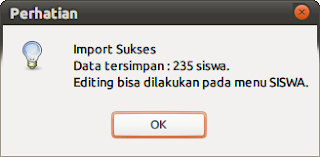
5.  Selesai deh tinggal cek di bios jikalau masih ada data yang kosong atau
     salah


Semoga berhasil!!, salam dari kami untuk anda semuanya.

Sabtu, 29 September 2012

RESIZE BANYAK FOTO/GAMBAR DENGAN PHOTOSHOP


Pernahkah anda mempunyai keinginan untuk meresize sekaligus (banyak) koleksi poto/gambar anda? Sebagaimana kita ketahui hasil jepretan kamera digital yang kita punya biasanya mempunyai ukuran file yang cukup besar ( antara 3 - 6,5 MB ), dengan ukuran seperti itu akan cepat menyesaki harddisk kompi anda. Untuk menghindari kejadian itu kita harus meresize koleksi photo - photo kita.
Oke kali ini saya mencoba mencoba mengupas kembali software photoshop. Untuk perbandingan sebuah file photo koleksi saya sebelum diresize mempunyai dimensi 4320 x 3240 dengan ukuran file 6,15 MB, dan setelah diresize ke dimensi 1280 x 960 dan filenya menjadi hanya berukuran 147 KB dengan kualitas gambar yang tetap bagus.

Okelah kalau begitu kita langsung ke T.K.P.
1. Kumpulkan photo 2x atau gambar 2x yang akan di resize di dalam satu
    folder
2. Buka software Photoshopnya
3. klik File > Scripts > Image Processor


4. Muncul jendela seperti ini


5. Select the image to process,pilih di mana kita nyimpen foto yang akan kita
    resize
6. Select Location to save processed image,pilih lokasi buat nyimpen foto
    yang udah di resize
7. Centang “Save as Jpeg” ,qualitynya terserah mau berapa (makin
    tinggi angkanya, makin gede filenya).
8. Centang juga resize to fit,Serta tulis berapa px Lebar (Width), Huruf 
    W. Panjang (Height). untuk Quality saya pakai 6, untuk dimensi Saran
    saya pake ukuran layar monitor aja (width X Height) 640×480, 
    800×600,1024×768
9. Klik RUN
10. Biarkan photoshop bekerja sampai selesai.

Rabu, 23 Mei 2012

Cara Mewarnai Rambut (Photo) Dengan PHOTOSHOP


Saat kita melihat koleksi photo kita seringkali terlintas dalam pikiran kita “rasanya kurang keren nih”. Gimana seandainya penampilan sedikit dirubah, rambut dicat misalnya...

          Tahukah anda, software photoshop ternyata bisa juga digunakan untuk mengedit warna rambut kita, tetapi saya sarankan yang dicat photonya aja yah, yang aslinya jangan, karena menurut saya kurang baik dan dilarang lho oleh agama.

          Maksud saya membahas teknik ini hanya sekedar untuk pengetahuan saja, karena teknik ini juga berguna dalam dunia animasi, atau ..... mungkin anda ingin mengupload photo-photo kita di pacebook agar terlihat keren ...he..he...he..

Oke langsung aja :
  • Buka software photoshopnya, lalu buka photo/gambar yang ingin kita warnai rambutnya. Duplikat terlebih dahulu dengan cara memilih Image>Duplicate lalu kasih nama filenya, namanya terserah anda (ingat !! sebelum kita mengutak-atik photo/gambar sebaiknya photo/gambar kita duplikat dulu, supaya photo/gambar aslinya tidak rusak).
  • Setelah itu hasil duplikat tersebutlah yang akan kita otak-atik, lalu gunakan  Polygonal Lasso Tool dengan feather 2 px.


  • Seleksi rambut yang akan diwarnai, gunakan ketelitian anda untuk menyeleksi rambutnya. Karena kalau tidak teliti hasilnya akan kurang bagus.


  • Setelah anda menyeleksi rambutya, selanjutnya pilihImage>Adjusment>Variations
  • Akan tampil pilihan. Pada bagian ini terserah anda mau diseting sepert apa, namun untuk contoh kali ini saya akan memilih/klik More Magenta 1x dan klikLighter 1x, untuk Fine-Coarse saya geser sedikit ke kanan, lalu klik OK.
  • Hasilnya akan terlihat seperti gambar dibwah ini. Untuk menghilangkan seleksi  pada rambut, tekan Ctrl+D.


          Sekarang sudah tau kan caranya mewarnai rambut, jadi gak usah pergi ke salon ya .....

          Dan akhirnya, semoga saja postingan ini berguna bagi anda semuanya.

Selasa, 22 Mei 2012

CARA MEMBUAT TULISAN SEPERTI MENYALA DENGAN PROGRAM PHOTOSHOP


Apa sih Photoshop itu? Photoshop sepertinya sudah menjadi kebutuhan wajib terutama bagi orang – orang yang suka mengedit photo, gambar ataupun text. Dengan Photoshop kita dapat melakukan apa saja yang kita inginkan, melalui software canggih Adobe Photoshop Dengan fitur - fitur yang sudah disematkan pada Photoshop akan semakin memudahkan kita untuk mendesigner.

Untuk kali ini kita akan mencoba membahas bagaimana “CARA MEMBUAT TULISAN SEPERTI MENYALA DENGAN PROGRAM PHOTOSHOP”.

OK langsung aja deh...

1. Langkah pertama buatlah file baru dengan warna background hitam
    untuk ukuran terserah kebutuhan anda, namun kali ini untuk contoh
    kita akan menggunakan ukuran 800 x 400pixel.
2. Langkah kedua kita tambahkan text menggunakan Horizontal Type
    Tool, contoh : kita akan buat tulisan SMKN 1 Tambun Utara.


3. Selanjutnya layer text yang ada diatas layer background kita buat 2
    buah duplikatnya  dengan cara Layer > Duplicat Layer lalu kita
    namakan 1 dan 2.


4. Selanjutnya pada layer SMKN 1 Tambun Utara kita Rasterize dengan
    cara Layer > Rasterize > Layer, lalu tambahkan Motion Blur
    dengan cara memilih Filter > Blur > Motion Blur, setting propertinya
    seperti gambar dibawah ini.


5. Selanjutnya pindah kelayer 1, caranya klik aja layer 1-nya.


Selanjutnya lakukan langkah seperti  no. 4, tapi ganti angel-nya menjadi 0, 


maka hasilnya akan terlihat seperti gambar dibawah ini.


6. Selanjutnya kita pindah kelayer 2, caranya diklik aja.


Setelah itu klik kanan layer 2 tsb dan pilihlah opsi Blending (Blending Options)


Seting seperti gambar dibawah ini.


     Lalu klik OK.
7.  Selanjutnya pilih Image > Mode > Greyscale, maka akan tampil
     pilihan, kliklah pilihan Flatten
8.  Selanjutnya aktifkan Indexed color dengan cara memilih Image >
     Mode > Indexed color. 
9.  Selanjutnya agar warnanya terlihat menyala seperti api pilih Images >
     Mode > Color Table, pada  bagian table pilih Black Body lalu 
     klik OK.


10.  Maka hasilnya akan seperti gambar dibawah ini.


Catatan : 
Ukuran – ukuran yang saya contohkan bukanlah hal yang baku,
anda bisa berkreasi/bereksperimen sendiri, selamat mencoba dan
semoga bermanfaat.

Rabu, 16 Mei 2012

CD/DVD label Maker + Bonus sample


Bagi anda yang gemar mengkoleksi file apa aja di CD atau DVD, baik itu lagu, Video pribadi, Kumpulan foto atau apa saja saya rasa software yang akan saya bagikan saat ini pantas anda coba.

Software ini akan mempercantik tampilan CD/DVD ada sehingga akan terlihat Exlusif.

Coba perhatikan beberapa screenshot dibawah ini : (klik untuk memperbesar gambar)


Bagi yang membutuhkan silahkan Download filenya

CD/DVD Label Maker + Bonus Sample (link mediafire).

Selasa, 17 April 2012

CARA MENGATASI RUNDLL32 YANG EROR


Rundll32.exe merupakan program internal Windows yang digunakan untuk menjalankan program internal lain sebagai DLL (dynamic link libraries), yang diperlukan oleh Windows maupun program-aplikasi agar bisa berfungsi. Program-program aplikasi sangat tergantung keberadaan file DLL, yang akan diletakkan di dalam memori untuk kemudian memicu fungsi tertentu dari modul DLL yang bersangkutan.

Ketika file Rundll32.exe bermasalah maka muncul pesan ini :

“Windows cannot find C:\Windows\System32\Rundll32.exe.
Make sure you typed the name correctly and try again”

Mengapa pesan-error Rundll32.exe muncul ?

Pesan Error  Rundll32.exe akan muncul :

Sebagai tanggapan kegagalan Windows mengakses suatu program/file dimana file-DLL  program tersebut rusak/hilang.
Sebagai respons terhadap adanya malware/virus (yang menyamar sebagai) “rundll32.exe” , yang sengaja dirancang untuk terlihat seperti sebuah processes Windows yang normal.
Karena telah terjadi proses install yang tidak sempurna, atau uninstall yang tidak bersih/tuntas, yang menyebabkan system  crash.

Saat instalasi sistem operasi Windows (xp), file Rundll32.exe dibuat (diletakkan) di dua tempat (folder path), yaitu :

1. C:\windows\system32 , dan
2. C:\windows\system32\dllcache

Keberadaan file di dua tempat ini cukup “menguntungkan” bila terjadi error (lost/corrupt) pada Rundll32.exe. Dikarenakan kerusakan yang sering terjadi adalah error pada file yang ada di path/folder (1), maka kita bisa menyalin file yang sama dari path/folder (2) untuk kemudian dipaste di path/folder (1).

Tetapi dalam kasus error/kerusakan yang disebabkan oleh malware (baca bagian - Infeksi malware) maka file yang ada di path (2) pun biasanya juga mengalami kerusakan, ini sering ditandai dengan computer tidak bisa di matikan/shutdown, delete saja file Rundll32.exe yang sudah terinfeksi. Apabila hal ini yang terjadi, maka kita perlu meng-copynya langsung dari cd-installer windows.


Cara memperbaikinya :

Yang harus dilakukan pertama kali adalah melakukan virus-scan menggunakan antivirus yang baik dan update (saya biasa menggunakan AVG). Hal ini untuk memastikan ada - tidaknya infeksi malware didalam computer.

Selanjutnya bisa dilakukan hal-hal berikut :

Copy file dari folder-cache

  1. Bila ternyata tidak ditemukan infeksi virus, atau dengan kata lain memang file Rundll32.exe nya rusak, cobalah mencari (duplikat) file Rundll32.exe di dalam folder C:\Windows\system32\dllcache.  Jika masih ada, silakan copy dan paste ke lokasi C:\Windows\system32.
  2. Lalu Restart computer, dan bila semua berjalan normal, berarti masalah teratasi.

Jika yang terjadi tidak seperti yang diharapkan, maka perlu meng-copy file tersebut dari “sumber aslinya” yaitu CD-Installer Windows, caranya :

Copy file menggunakan software ekstraktor

  1. Masukkan CD-installer Windows (saya ambil contoh windows XP 3 black edition yg biasa saya pakai) sambil menekan tombol Shift (agar autorun-cd tidak aktif).
  2. Cari file ini :\I386\RUNDLL32.EX_  di drive CD \ DVD-RAM Drive anda (lihat screenshot gambar-1 dibawah).
  3. File tersebut adalah Rundll32.exe versi-terkompresi (perhatikan perbedaan extensi-nya), sehingga untuk menggunakannya harus di-ekstrak terlebih dahulu. Untuk melakukan ekstraksi bisa menggunakan software kompresi misalnya Winzip, Winrar, IZarc dll. Dalam contoh ini saya menggunakan software winrar.
  4. Klik-kanan file RUNDLL32.EX_ buka dengan winrar, lalu ekstrak ke address-pathnya : C:\Windows\System32
  5. Klik [OK].
klik untuk memperbesar

Keluarkan cd, dan restart komputer. Semoga semuanya kembali normal.

Dan jika anda tidak mempunyai CD windows, caranya kita main aja ke teman kita yg punya komputer, atau bisa juga ke Warnet ,. Lalu kita copy aja file Rundll32.exe tersebut yang biasanya berada di C:\windows\system32 ke flashdisk anda (tentu saja dengan mengutamakan keamanan-scan flashdisk dengan antivirus terlebih dahulu).

Semoga trik ini bermanfaat bagi anda...


Update 27 September 2012

Dikarenakan postingan ini cukup menarik (sering diakses para netter), maka kali ini saya menyediakan link download file Rundll32.rar (file tinggal diekstrak dengan winrar dll).

Dan ini dia file yg dimaksud : Download Rundll32

Ingat!!! file diekstrak di C:\windows\system32

Terimakasih kepada pengunjung blog yang sudah mampir disini dan salam bloger untuk anda semuanya.